全国统一客服热线:020-37684431
橱柜衣柜设计软件
首页
产品介绍
不锈钢拆单软件
效果图设计软件
前后端一体化
CRM订单系统
MES管理系统
代理招募
VR全景图
宏光大学
图文课程
视频课程
常见问题
新闻资讯
资讯报道
成功案例
设计软件下载
关于我们
账号管理
当前位置:
首页
>
宏光大学
>
图文课程
>
极速拼柜图文
>
如何使用板件名称多选功能
添加时间:2022-03-29 19:23:26 浏览:
知识点掌握:
掌握如何使用板件名称多选功能。
功能解析:在极速拼柜时,板件名称在不同的场景对应的名称不一样时,我们可以提前设置好多个板件名称以便拼柜时快速修改板件的名称。
比如:拼柜时我们调用了一件顶板来做书桌的台面板,为了便于生产时区分板件,需要把这件顶板名称改成台面板,这时我们就需要把台面板的名称提前设置好,以便用的时候直接选择即可。
现以顶板改台面板或厚桌面板为例。
操作步骤如下:
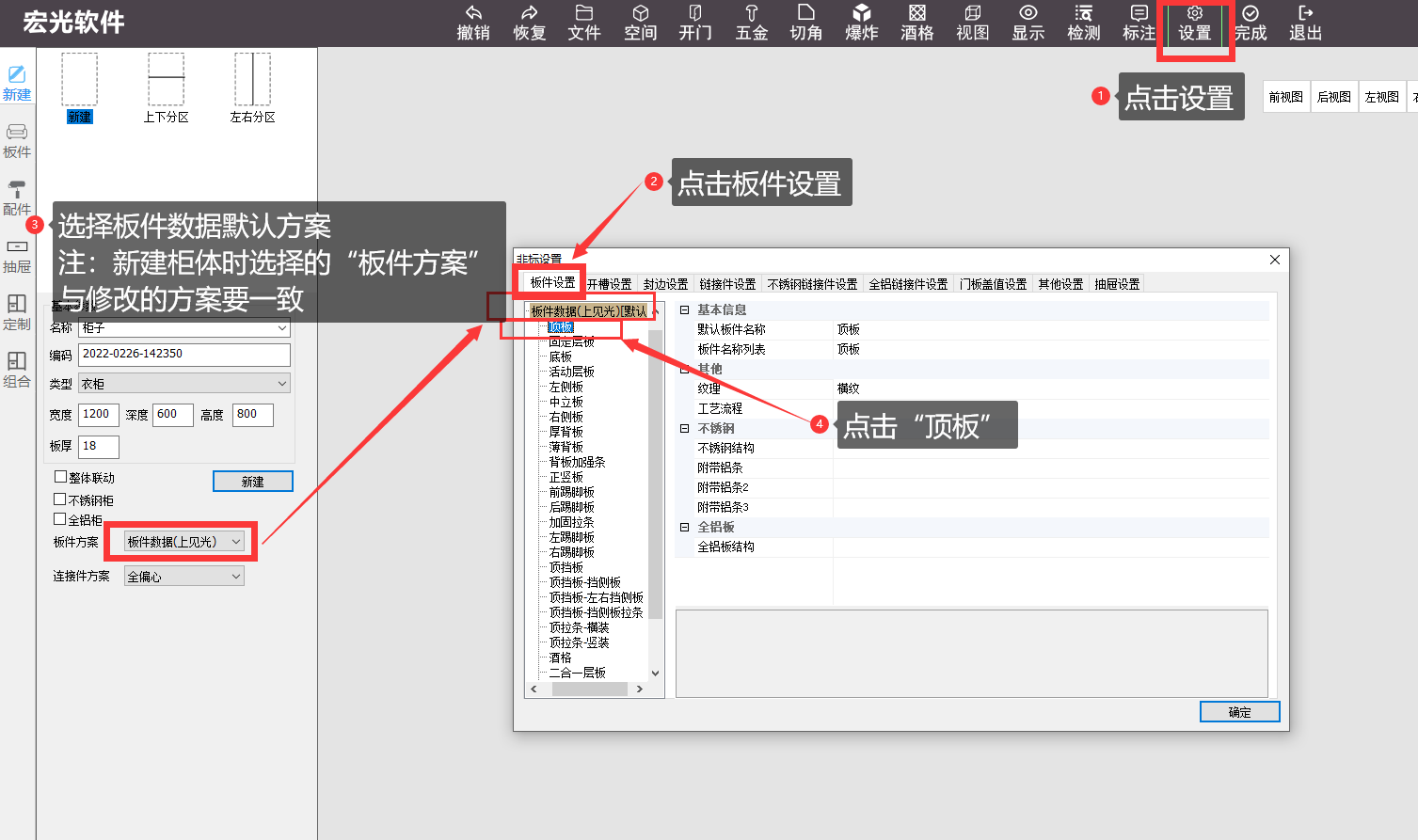
第1步:在极速拼柜界面,点击上方菜单栏里的“设置”,接着在弹出的“非标设置”窗口中点击“板件设置”,然后选择板件数据默认方案,在下级目录中点击“顶板”。如下图:
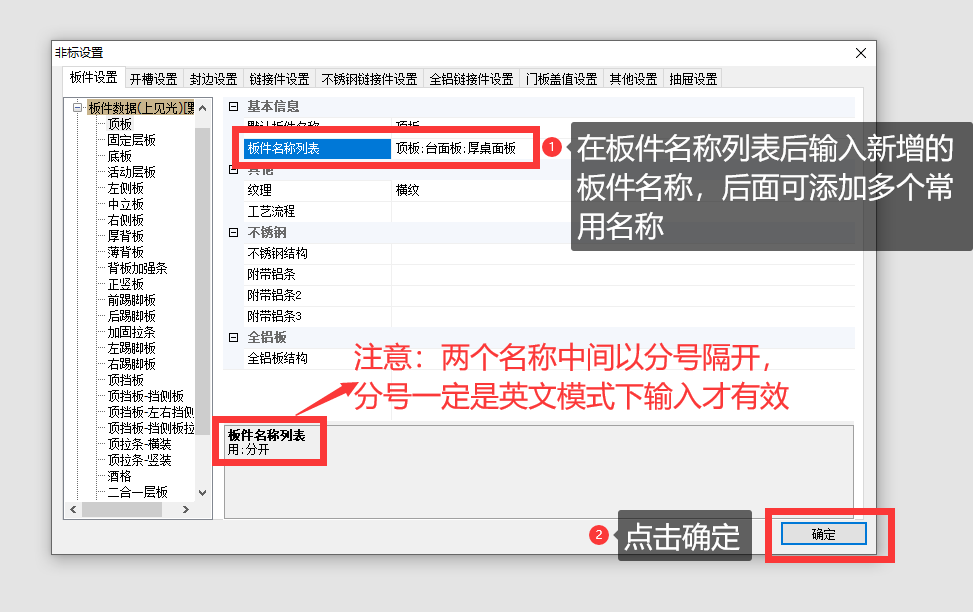
第2步:点击“板件名称列表”,在英文模式下输入分号,接着切换到中文模式输入“台面板”,再切换到英文模式输入分号,再切换到中文模式输入“厚桌面板”,最后点击“确定”。注:两个名称中间以分号隔开,分号一定是在英文模式下输入,可以在后面添加多个常用名称。如下图:
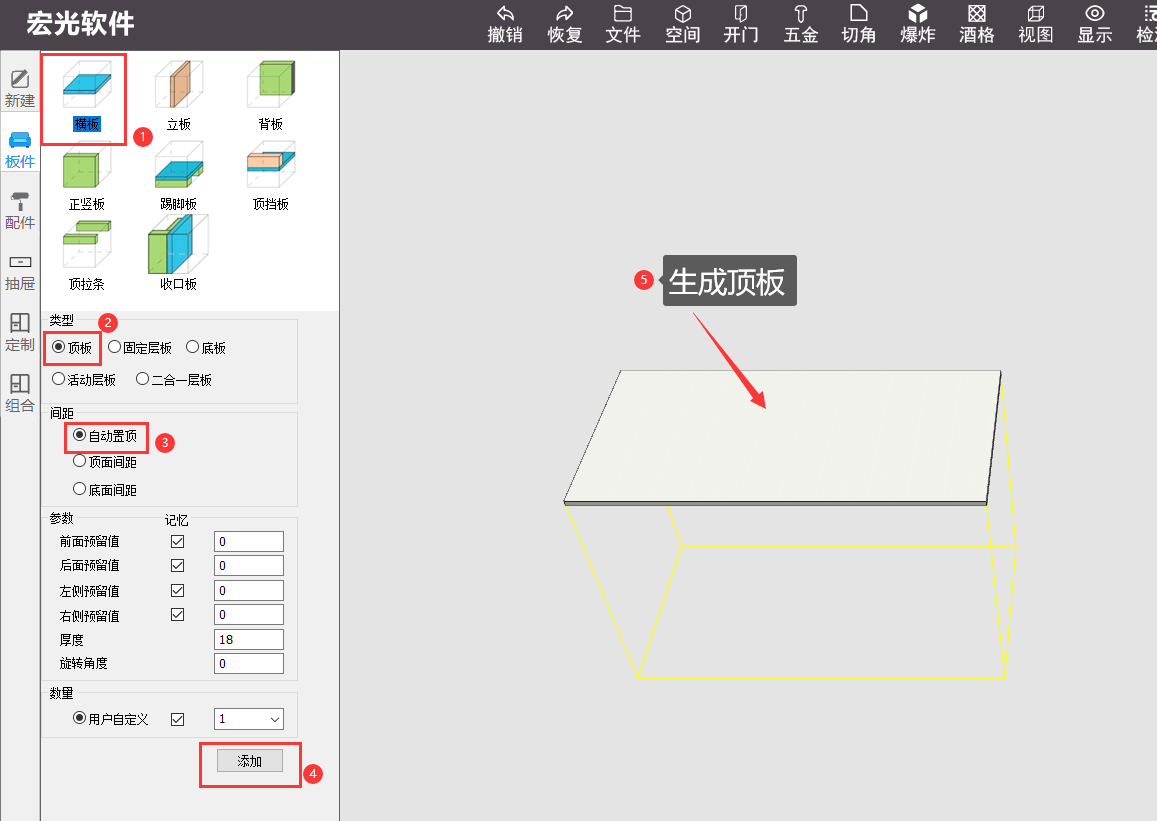
第3步:接着新建一个柜体,点击“横板”—“顶板”—“自动置顶”—“ 添加”—选择空间按鼠标左键生成顶板。注:先设置好名称再去生成板件。如下图:
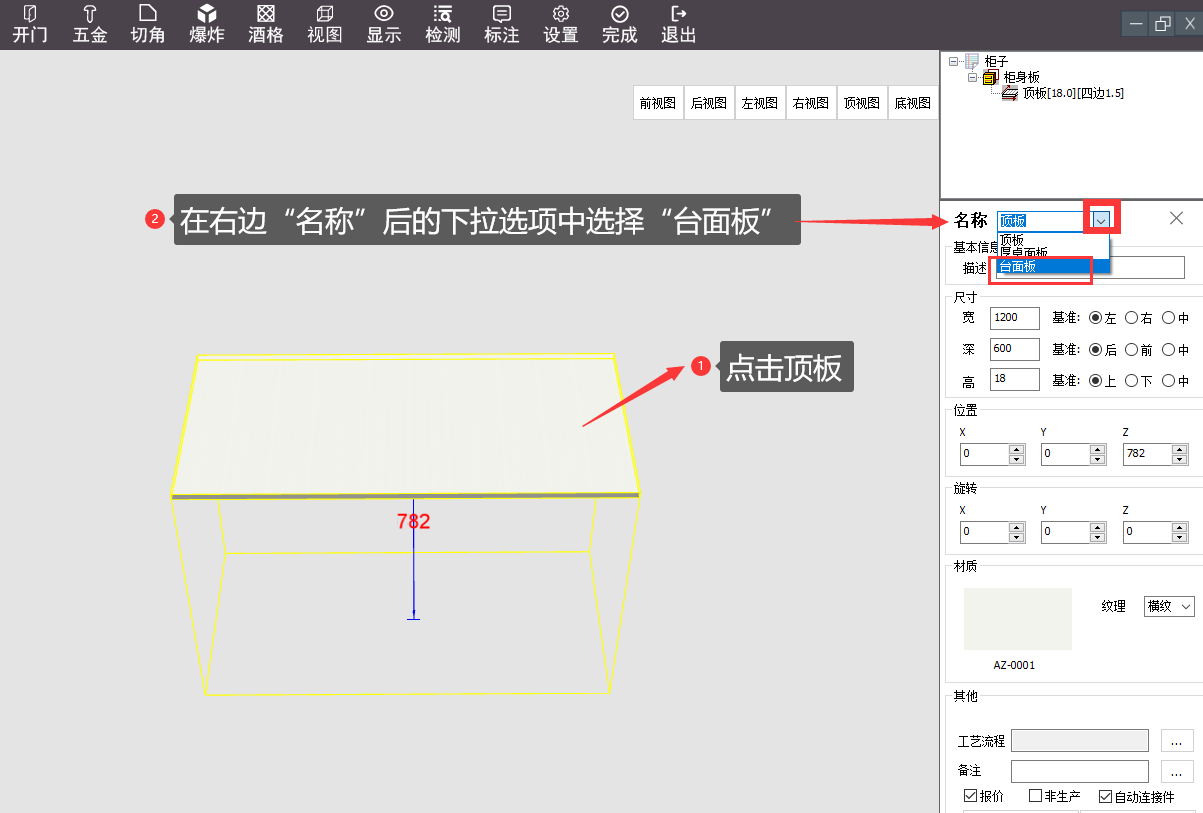
第4步:点击“顶板”,在右边“名称”后的下拉选项中选择“台面板”。这里可看到刚刚新增的名称都在下拉选项中有显示了。如下图:
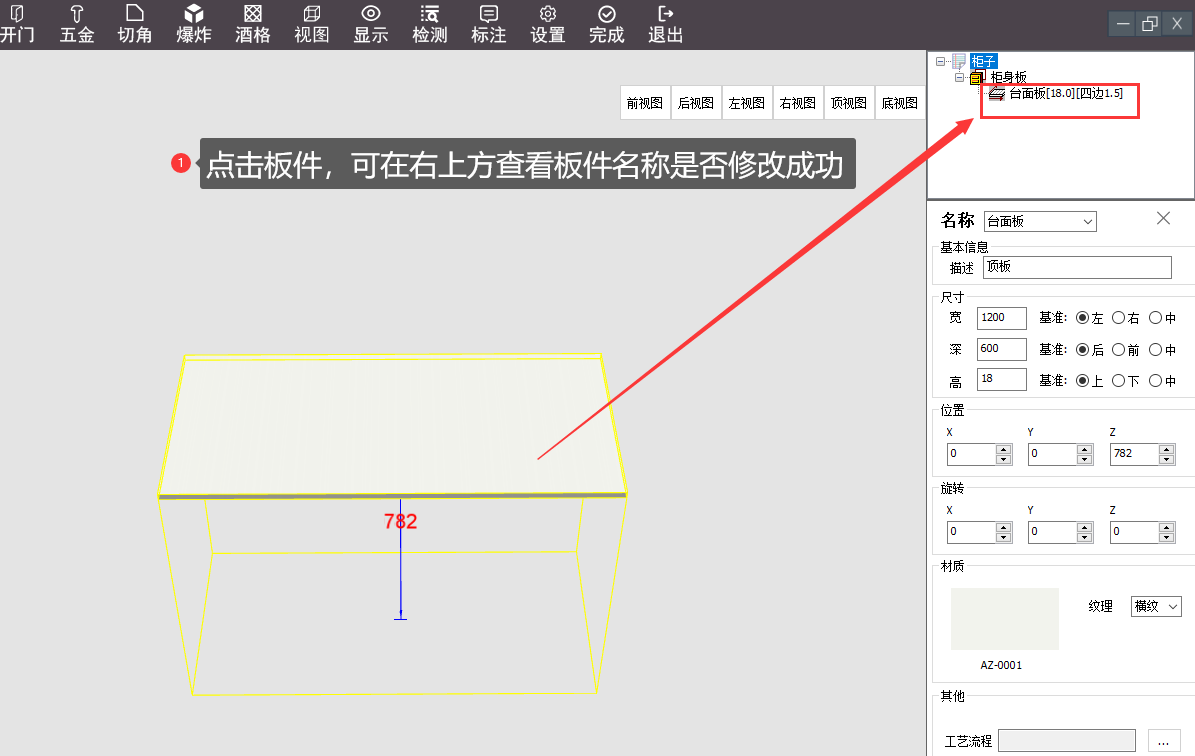
第5步:完成。可点击板件,在右上方查看板件名称是否修改成功。如下图:
温馨提示:
1、如有其他问题,可联系人工客服处理或致电020-87384993,感谢您对宏光的支持。
友情链接:
亚太家居网
慧亚家居热线
中华橱柜
产品与报价
在线咨询
销售咨询
微信