全国统一客服热线:020-37684431
橱柜衣柜设计软件
首页
产品介绍
不锈钢拆单软件
效果图设计软件
前后端一体化
CRM订单系统
MES管理系统
代理招募
VR全景图
宏光大学
图文课程
视频课程
常见问题
新闻资讯
资讯报道
成功案例
设计软件下载
关于我们
账号管理
当前位置:
首页
>
宏光大学
>
图文课程
>
开料软件图文
>
开料软件如何添加补板标记并一键补板
添加时间:2024-10-31 20:28:00 浏览:
知识点掌握:
开料软件如何添加补板标记并一键补板。
操作步骤:
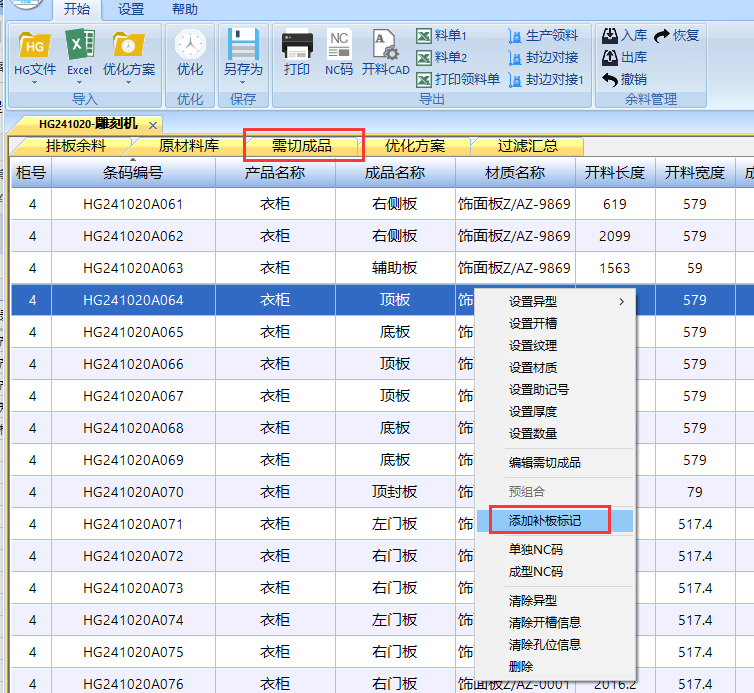
第1步:开料软件【需切成品】界面里,可以根据条码编号快速找到需要补板的板件,然后鼠标右键选择【添加补板标记】,如还有其他板件需要同时补板的话则继续选中并右键选择【添加补板标记】,如下图。
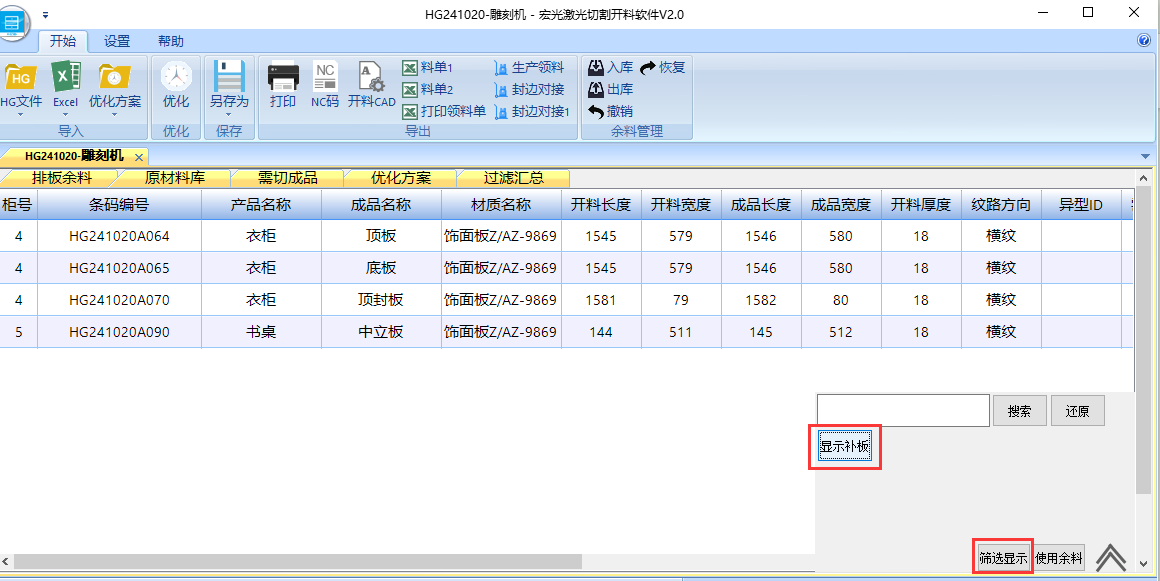
第2步:点击右下角【筛选显示】里的【显示补板】,可以显示当前已添加补板标记的板件,如下图:
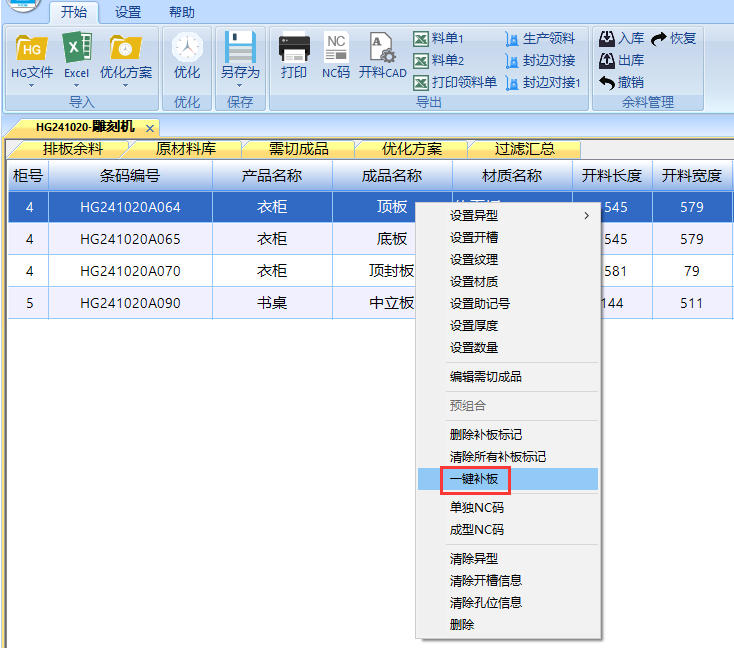
第3步:鼠标移至随意一张板上然后右键选择【一键补板】即可针对已添加补板标记的板件进行单独优化,如下图:
第4步:操作【一键补板】后,排板图上可以看到只优化了添加过补板标记的板,如下图:
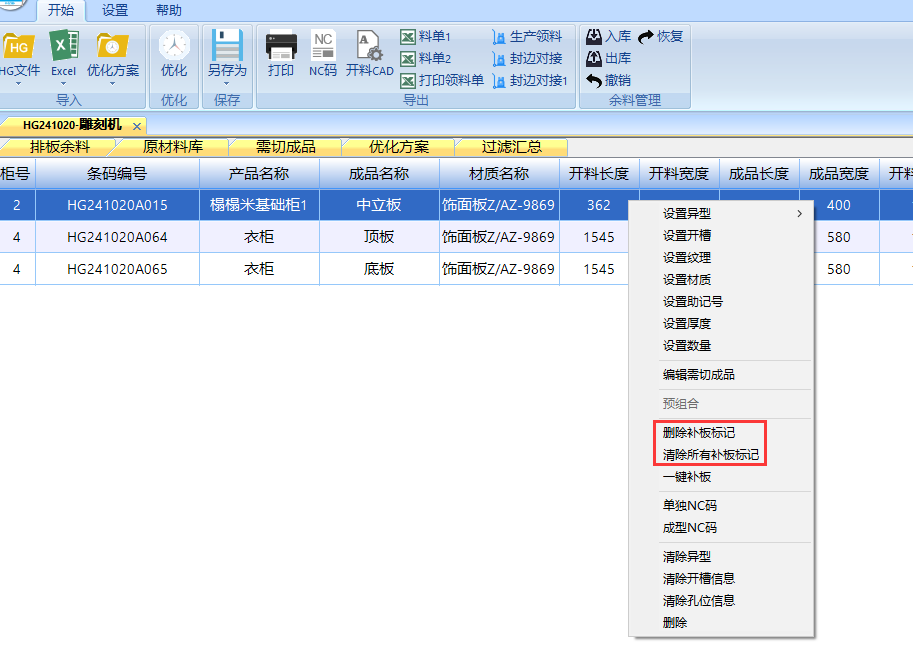
补充说明:针对已添加过补板标记的板件,可以删除补板标记或清除所有补板标记,如下图:
温馨提示:
1、《
开料软件如何添加补板标记并一键补板
》详细操作教程视频请点击链接查看:
2、如有其他问题,可联系人工客服处理或致电020-87384993,感谢您对宏光的支持。
友情链接:
亚太家居网
慧亚家居热线
中华橱柜
产品与报价
在线咨询
销售咨询
微信